Inicio / Curso Shopify / Módulo 1

1
Módulo 1

Configuración inicial de Shopify

Crea tu cuenta, configura los datos básicos, permisos de usuarios y las páginas obligatorias para tu tienda.

5 Lecciones
~8 min lectura
100% GRATIS

🎥 Video del módulo

🎬 Aquí irá el video de YouTube Reemplaza este bloque con el iframe de YouTube
1.1
Lección 1.1

Crear cuenta en Shopify

El proceso de crear una cuenta es muy simple. Shopify ofrece una prueba gratuita de 3 días y luego 3 meses a $1/mes.

Cómo crear tu cuenta paso a paso

  1. Ve a shopify.com y haz clic en "Iniciar prueba gratuita"
  2. Ingresa tu email y crea una contraseña segura
  3. Shopify te preguntará sobre tu negocio — responde con honestidad para que personalice tu experiencia
  4. Elige un nombre para tu tienda (puedes cambiarlo después)
  5. Ingresa tus datos y ya estás dentro del panel de administración

Panel de administración de Shopify
💡 Tip: Usa un email profesional desde el principio. Si tienes dominio propio (ej. hola@tutienda.com), úsalo. Da mejor imagen y evita migraciones futuras.

¿Necesitas tarjeta para la prueba?

No. Durante la prueba gratuita, Shopify te permite explorar todo el panel sin ingresar datos de pago. Solo necesitarás una tarjeta cuando elijas un plan de pago.
1.2
Lección 1.2

Configuración básica de la tienda

Una vez adentro, lo primero es ir a Configuración → General para llenar los datos esenciales.

Datos que debes completar

  • Nombre de la tienda: El nombre que verán tus clientes
  • Email para clientes: Desde donde recibirás pedidos y mensajes
  • Dirección: Necesaria para calcular impuestos y envíos
  • Zona horaria: Afecta cómo se reportan las ventas

Moneda e idioma

En Configuración → Divisas, define en qué moneda venderás. Esto afecta directamente los precios que ven tus clientes.

⚠️ Importante: Si vendes en Latinoamérica, verifica si Shopify Payments está disponible en tu país. Si no, necesitarás PayPal, Mercado Pago u otro proveedor externo.
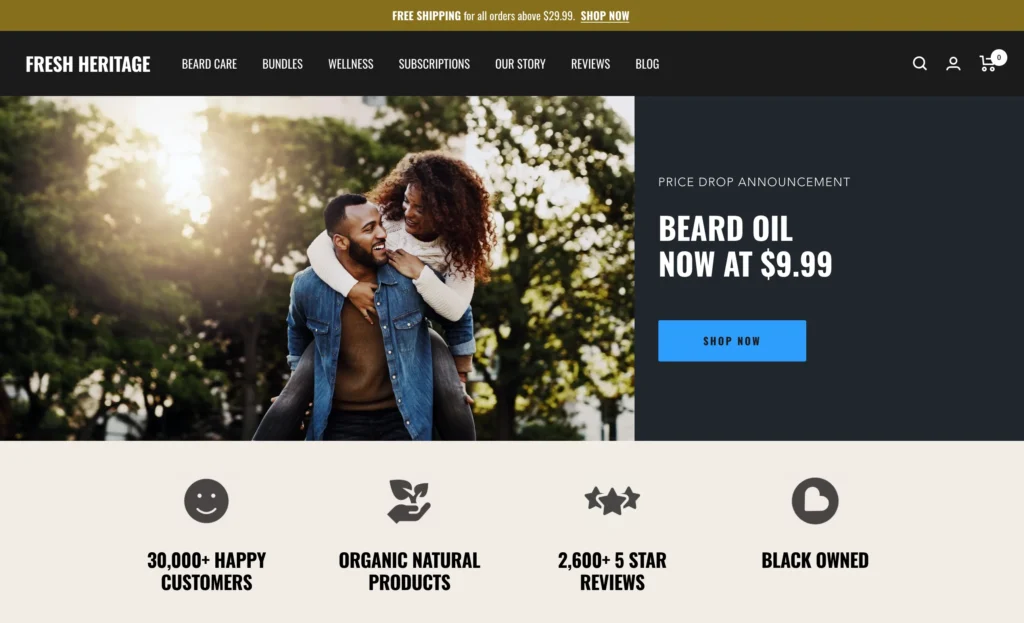
Tienda Shopify configurada
1.3
Lección 1.3

Usuarios y permisos

Si vas a trabajar con un equipo, Shopify permite agregar usuarios con diferentes niveles de acceso.

Cuándo necesitas agregar usuarios

  • Un socio o empleado gestionará los pedidos
  • Contratas a alguien para marketing o redes sociales
  • Un desarrollador necesita acceso al código del tema
  • Un contador necesita ver los reportes financieros

Cómo agregar un usuario

  1. Ve a Configuración → Usuarios y permisos
  2. Haz clic en "Invitar a un colaborador"
  3. Ingresa el email de la persona y define sus permisos
  4. La persona recibirá un email para aceptar la invitación
🔐 Regla de oro: Da solo los permisos estrictamente necesarios. Si alguien procesa pedidos, no necesita acceso a la configuración de pagos.
1.4
Lección 1.4

Menú de navegación

El menú es lo que aparece en la parte superior de tu tienda. Un menú claro reduce la fricción y aumenta las ventas.

Dónde configurarlo

Ve a Tienda en línea → Navegación. Hay dos menús predeterminados: el menú principal (header) y el pie de página (footer).

Qué incluir en el menú principal

  • Inicio
  • Colecciones o categorías principales
  • Sobre nosotros
  • Contacto
📌 Regla simple: No más de 5-6 elementos en el menú. Si tienes muchas colecciones, usa un submenú desplegable.
Estructura de navegación
1.5
Lección 1.5

Páginas obligatorias

Toda tienda que venda legalmente necesita estas páginas. No son opcionales — además, generan confianza en tus clientes.

Las 4 páginas esenciales

  • Política de privacidad: Qué datos recoges y cómo los usas
  • Política de reembolso: Cuándo y cómo aceptas devoluciones
  • Términos de servicio: Las reglas de uso de tu tienda
  • Política de envíos: Tiempos, costos y condiciones
🚀 Shopify ya lo tiene hecho: Ve a Configuración → Políticas y usa las plantillas automáticas. Solo adapta el nombre de tu tienda y guárdalas.

Página de Contacto

Crea también una página de contacto desde Tienda en línea → Páginas → Agregar página. Usa la plantilla "Contacto" y Shopify agrega el formulario automáticamente.

Página de Shopify

¿Listo para diseñar tu tienda?

Ya tienes tu cuenta configurada. En el Módulo 2 le darás identidad visual a tu tienda.